
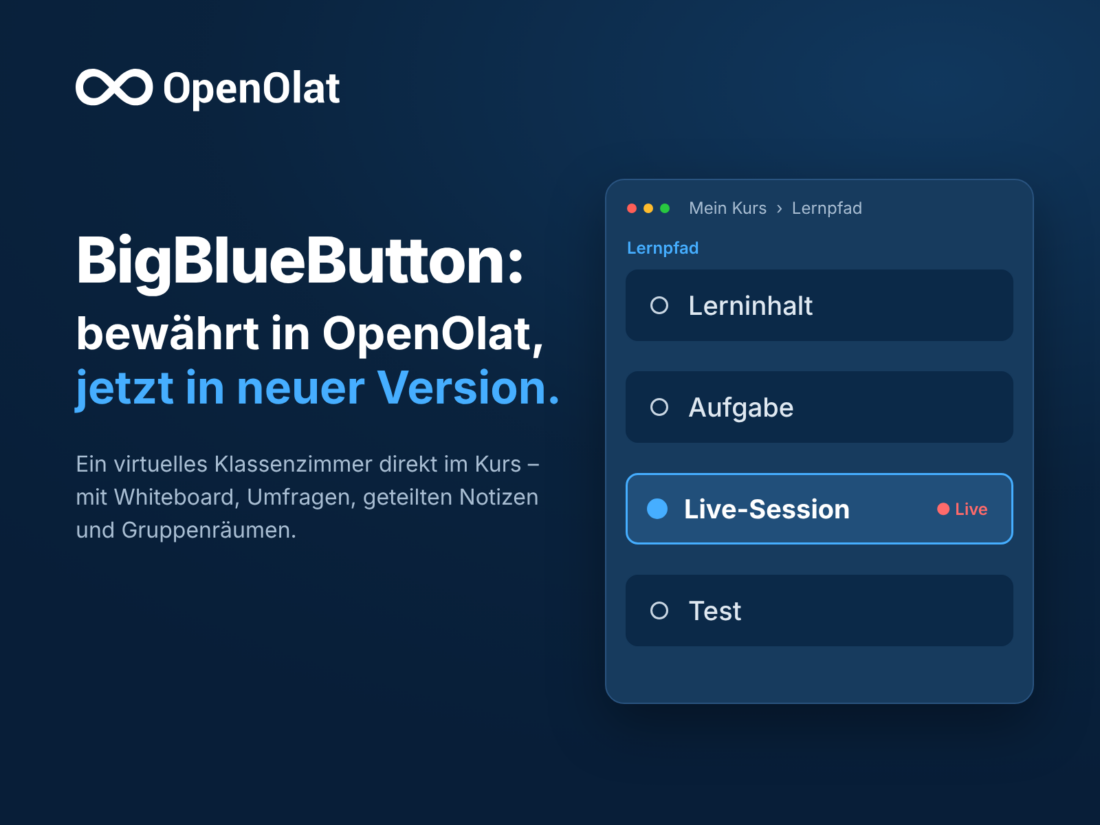
BigBlueButton: bewährt in OpenOlat, jetzt in neuer Version.
BigBlueButton ist in OpenOlat seit Jahren das virtuelle Klassenzimmer für Live-Sessions – jetzt läuft es in der neuen Version 4. Ein guter Anlass, genauer hinzuschauen: Was steckt hinter dem Namen, und wie lässt sich der Raum im Kursalltag sinnvoll einsetzen?
Ein Raum für Live-Sessions, direkt im Kurs
Hinter BigBlueButton steckt das virtuelle Klassenzimmer in OpenOlat. Es funktioniert wie eine Videokonferenz mit Kamera, Ton und Bildschirmfreigabe und bringt zusätzlich Werkzeuge mit, die speziell für den Unterricht gedacht sind: ein gemeinsames Whiteboard, Umfragen, geteilte Notizen und Gruppenräume für die Arbeit in Kleingruppen.
Alles läuft direkt im Browser. Dozierende und Teilnehmende öffnen den Raum mit einem Klick und starten sofort. BigBlueButton ist zudem Open Source und passt damit zu einer Lernplattform, die auf Offenheit und Transparenz setzt.
Eingebettet in den Lernfluss des Kurses
Der eigentliche Mehrwert liegt in der Integration. Das virtuelle Klassenzimmer ist als Kursbaustein eingebunden und fügt sich so nahtlos in den Ablauf eines Kurses ein – direkt zwischen Lerninhalten, Aufgaben und Tests. Eine Live-Session wird damit zu einem festen Schritt im Lernpfad.
Auch die Organisation ist an einem Ort im Blick:
- Termine planen: Meetings lassen sich einmalig, wiederkehrend oder als dauerhafter Raum anlegen. Sie erscheinen automatisch im Kurskalender, auf Wunsch mit Vor- und Nachlaufzeit.
- Teilnehmende und Gäste: Kursmitglieder gelangen mit einem Klick aus dem Kurs in die Session, externe Gäste über einen Direktlink. Ein Warteraum sorgt dafür, dass die Moderation Gäste vor dem Eintritt bestätigt.
- Aufzeichnungen: Nach der Session stehen die Aufzeichnungen im Kurs bereit, sichtbar für die Rollen, die die Kursverantwortlichen dafür festlegen.
So liegen Unterlagen, Termine und Live-Austausch an einem Ort.
Vielseitig im Kursalltag
Wie das virtuelle Klassenzimmer zum Einsatz kommt, hängt vom Lernziel ab. Einige typische Szenarien:
- Live-Unterricht: Dozierende zeigen Folien, erklären Zusammenhänge am Whiteboard und prüfen mit kurzen Umfragen, ob alle mitkommen. Die Ergebnisse geben direkt Rückmeldung für den weiteren Verlauf.
- Gruppenarbeiten: Die Teilnehmenden verteilen sich auf Breakout-Räume, halten ihre Gedanken in geteilten Notizen fest und tragen die Ergebnisse danach im Plenum zusammen.
- Sprechstunden und Coachings: Ein dauerhafter Raum im Kurs bietet einen verlässlichen Ort für Rückfragen und Begleitung, immer erreichbar über denselben Zugang.
- Webinare und Infoabende: Externe Gäste kommen einfach per Direktlink dazu, etwa Interessierte an einem Lehrgang oder Partner aus der Praxis.
- Prüfungsvorbereitung: Offene Fragen lassen sich vor der Prüfung live klären. Die Aufzeichnung hilft danach beim Repetieren.
Was die neue Version mitbringt
Mit BigBlueButton 4 rücken die Teilnehmenden noch stärker in den Mittelpunkt. Sie fragen die Präsentationsrolle selbst an und zeigen ihre Ergebnisse nach der Bestätigung durch die Moderation direkt im Raum. Wichtige Hinweise wie Aufgabenstellungen oder Links lassen sich im Chat anheften und bleiben für alle sichtbar. In grösseren Runden hilft die Suche in der Teilnehmerliste, und das Learning Dashboard zeigt für jeden Breakout-Raum einzeln, wie die Gruppen vorankommen.
Quelle: BigBlueButton – New Features
💡 Fazit:
Das virtuelle Klassenzimmer bringt den Live-Austausch dorthin, wo gelernt wird: direkt in den Kurs. Mit Version 4 gestalten die Teilnehmenden Sessions noch aktiver mit, und Dozierende behalten den Überblick – vom Live-Unterricht bis zur Sprechstunde.
Für weitere Neuigkeiten: OpenOlat auf LinkedIn folgen. 👉 Hat Ihnen dieser Beitrag gefallen? Auf LinkedIn liken · OpenOlat folgen