

Lerninhalte gestalten mit dem Content Creator
Der Content Creator ist das Werkzeug in OpenOlat, mit dem Sie Lerninhalte direkt im Kurs bauen. Als Kursbaustein «Seite» eingefügt, wählen Sie eine Layoutvariante, setzen Bausteine per Klick ein und ordnen sie per Drag & Drop an – das Ergebnis sehen Sie schon während der Bearbeitung.
- Inhalte direkt im Kurs bauen, mit Live-Ansicht.
- Text, Medien, Diagramme und Quizfragen auf einer Seite.
- Medien einmal ablegen und in vielen Kursen nutzen.
So bauen Sie eine Seite
Sechs Schritte führen vom neuen Kursbaustein zur fertigen Seite – ganz einfach per Mausklick.
Die Herausforderung
Wer Lerninhalte ansprechend gestalten will, landet schnell bei HTML-Code oder externen Autorentools. Inhalte entstehen dann ausserhalb der Plattform, Medien liegen verstreut, und jede kleine Anpassung kostet Zeit. Gefragt ist ein Baustein, in dem Fachleute ihre Inhalte direkt im Kurs bauen – einfach, sichtbar und jederzeit aktuell.
Ihre Lösung mit OpenOlat
Mit dem Content Creator bauen Fachleute ihre Inhalte direkt im Kurs. Sie wählen eine Layoutvariante, fügen Text, Bilder, Videos, Diagramme und Quizfragen per Klick ein und sehen das Ergebnis sofort. Vorhandene Unterlagen kommen per Import aus Word oder Markdown dazu. Medien liegen zentral im Media Center und stehen in weiteren Kursen bereit. So bleibt Ihr Wissen an einem Ort und jederzeit aktuell.
Seite im Kurs anlegen
Den Kursbaustein «Seite» im Kurseditor einfügen und den Bearbeitungsmodus einschalten.
Mehr erfahren
- Baustein «Seite» im Kurseditor hinzufügen
- Bearbeiten im Tab «Seiteninhalt» oder direkt im Kurs
- Coaches auf Wunsch zur Bearbeitung berechtigen
Layout hinzufügen
Eine Layoutvariante mit Spalten wählen und die Seite in klare Bereiche gliedern.
Mehr erfahren
- Layouts mit einer oder mehreren Spalten wählen
- Mehrere Layouts pro Seite kombinieren
- Layouts per Pfeil verschieben oder wechseln
Inhalte hinzufügen
Über «Inhalt hinzufügen» Text, Medien, Wissen und Gestaltung in die Spalten setzen.
Mehr erfahren
- Titel, Text, Tabelle, Formel, Code und Zitat
- Bild, Galerie, Bildvergleich, Video, Audio, Diagramm
- Quizfragen, Hinweisboxen und Inhaltsverzeichnis
Unterlagen importieren
Word oder Markdown importieren: Überschriften, Texte und Bilder landen als Seitenelemente.
Mehr erfahren
- Word-Dateien (.docx) direkt übernehmen
- Markdown-Dateien oder ZIP mit Bildern importieren
- Danach alles frei verschieben und anpassen
Beispiel: Ein Skript aus Word wird zur Seite, die KI schlägt passende Quizfragen vor.
Anordnen & formatieren
Bausteine per Drag & Drop verschieben und im Inspektor Abstände und Farben setzen.
Mehr erfahren
- Bausteine per Drag & Drop verschieben
- Abstände und Hintergrundfarben im Inspektor
- Hinweisboxen für Tipps, Warnungen und Wichtiges
Live aktualisieren
Einmal publiziert, wirken spätere Änderungen sofort – alle sehen den aktuellen Stand.
Mehr erfahren
- Alle Änderungen werden automatisch gespeichert
- Teilnehmer:innen sehen beim nächsten Aufruf den neuen Stand
- Medien bleiben im Media Center für weitere Kurse
Funktionsüberblick
Seite & Layout
- Bearbeitung direkt auf der Seite
- Live-Ansicht beim Bearbeiten
- Mehrere Layouts pro Seite
- Abstände & Hintergrundfarben
Inhaltsbausteine
- Titel, Text & Tabelle
- Formel & Codebeispiel
- Zitat & Inhaltsverzeichnis
- Hinweisboxen in acht Typen
Medienbausteine
- Bild, Galerie & Bildvergleich
- Video per URL oder Upload
- Audio aufnehmen
- Diagramme mit draw.io
Wissen & Quiz
- Quizfragen im Inhalt
- Austausch mit dem Fragenpool
- KI-Feedback auf Essay-Antworten
Import & Übernahme
- Word-Dateien (.docx)
- Markdown & ZIP mit Bildern
- KI-Quizfragen beim Import
Media Center
- Zentrale Medienablage
- Kursübergreifend wiederverwenden
- Mit anderen Autor:innen teilen
Zusätzlich
- Automatisch gespeichert
- Änderungen sofort für alle sichtbar
- Auch im ePortfolio und in Formularen
So ist eine Seite aufgebaut
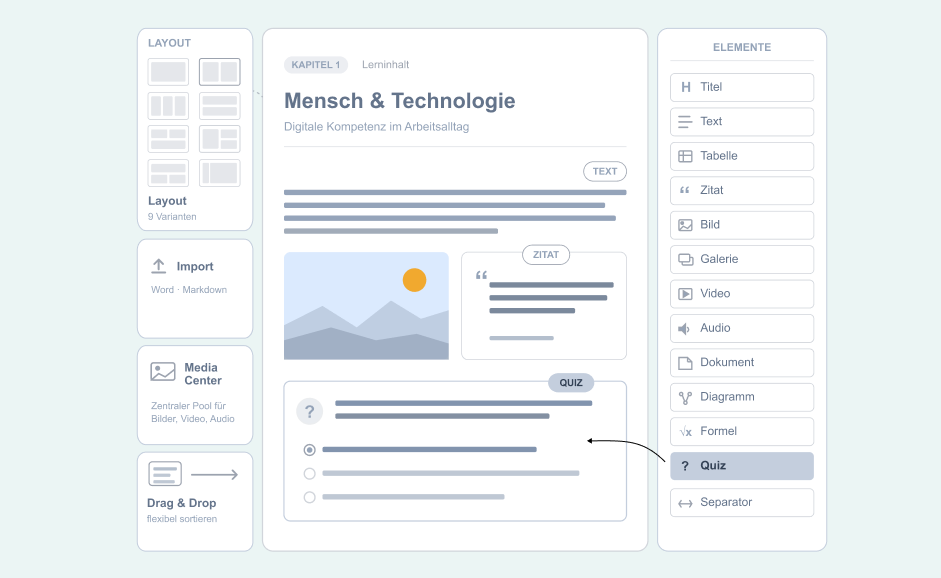
Schema Eine Seite besteht aus Layouts, die Layouts aus Bausteinen. Medien liegen zentral im Media Center und lassen sich mehrfach nutzen.
In der Praxis
Der Content Creator in der Praxis
Von der Willkommensseite bis zur Vorlesung – so bauen Teams ihre Inhalte direkt in OpenOlat.
Onboarding-Seite in der Akademie
HR baut eine Willkommensseite für neue Mitarbeitende direkt im Kurs: ein Video der Geschäftsleitung, das Organigramm als Diagramm, Hinweisboxen für die ersten Schritte und kurze Quizfragen. Einmal gebaut, nutzen alle Onboarding-Pfade die Seite.
Mehr erfahren: so entsteht die Willkommensseite
So läuft es ab
- Layout: eine Spalte für die Begrüssung, zwei Spalten für Video und Organigramm
- Inhalte: Video, Diagramm mit draw.io und Hinweisboxen per Klick einfügen
- Wissen: drei Quizfragen zu Werten und Ansprechpersonen am Seitenende
- Wiederverwenden: die Seite in allen Onboarding-Pfaden einsetzen
Das gewinnen Sie
- Jeder Neuzugang erhält dieselbe Qualität der Begrüssung
- HR pflegt die Seite selbst und hält sie aktuell
- Medien liegen im Media Center für weitere Kurse bereit
Beispiel: Wechselt die Geschäftsleitung, tauscht HR einfach das Video aus.
Seite Begrüssung, Video und Quiz auf einer Seite.
Vorlesung multimedial aufbereiten
Dozierende bauen Vorlesungseinheiten als Seiten: Formeln und Codebeispiele direkt im Text, Diagramme mit draw.io, Aufzeichnungen als Video. Ein Inhaltsverzeichnis führt durch längere Kapitel, Quizfragen sichern das Verständnis.
Mehr erfahren: eine Vorlesungseinheit als Seite
So läuft es ab
- Gliedern: Titel mit Ankern und ein Inhaltsverzeichnis für die Kapitel
- Erklären: Formeln, Codebeispiele und Tabellen direkt im Text
- Zeigen: Aufzeichnung als Video, Abläufe als Diagramm mit draw.io
- Prüfen: Quizfragen zwischen den Abschnitten, auf Wunsch aus dem Fragenpool
Das gewinnen Sie
- Studierende finden alle Inhalte einer Einheit an einem Ort
- Formeln und Code werden sauber dargestellt
- Quizfragen lassen sich im Fragenpool wiederverwenden
Beispiel: Eine Statistik-Vorlesung mit Formeln, R-Code und Quiz je Kapitel.
Vorlesung Formeln, Code und Video in einer Einheit.
Berufsbildung anschaulich zeigen
Kursverantwortliche zeigen Arbeitsschritte mit Galerie und Bildvergleich – vorher und nachher auf einen Blick. Hinweisboxen markieren Sicherheitsregeln, Audioaufnahmen erklären Details. Die Medien stehen im Media Center für weitere Klassen bereit.
Mehr erfahren: Arbeitsschritte sichtbar machen
So läuft es ab
- Zeigen: Arbeitsschritte als Galerie in Diashow oder Raster
- Vergleichen: vorher und nachher per Bildvergleich mit Schieberegler
- Erklären: Audioaufnahmen und Hinweisboxen für Sicherheitsregeln
- Teilen: Medien mit anderen Autor:innen teilen und wiederverwenden
Das gewinnen Sie
- Abläufe werden auf einen Blick verständlich
- Sicherheitsregeln stehen sichtbar an der richtigen Stelle
- Bilder und Audios nutzen Sie in weiteren Klassen
Beispiel: Eine Elektroinstallation Schritt für Schritt, mit Bildvergleich je Arbeitsschritt.
Galerie Arbeitsschritte als Bilderfolge und Vergleich.
Im Fokus
Import & KI-Quiz
Vorhandene Unterlagen aus Word oder Markdown werden direkt zur Seite – mit Überschriften, Text und Bildern. Die KI schlägt dazu passende Quizfragen vor.
Von Word zur Seite mit KI-Quiz
Ein Weiterbildungsanbieter hat seine Kursunterlagen als Word- oder Markdown-Dateien. Beim Import entstehen daraus fertige Seiten mit Überschriften, Text und Bildern. Die KI schlägt passende Quizfragen vor, die Autor:innen kurz prüfen.
Mehr erfahren: vom Dokument zur fertigen Seite
So läuft es ab
- Importieren: Word (.docx), Markdown oder ZIP mit Bildern hochladen
- Umwandeln: Überschriften, Texte und Bilder landen sauber als Seitenelemente
- Quiz generieren: die KI schlägt Multiple-Choice- und Essay-Fragen nach Schwierigkeit und Lernziel vor
- Prüfen & anpassen: Fragen kontrollieren, Bausteine verschieben, Seite publizieren
Das gewinnen Sie
- Vorhandenes Material findet schnell den Weg in den Kurs
- Quizfragen entstehen direkt aus den eigenen Unterlagen
- Alles bleibt danach frei bearbeitbar
Hinweis: Die KI-Funktionen setzen das aktivierte KI-Modul in OpenOlat voraus.

Import Vom Dokument zur Seite mit Quiz.
Referenzen
Teams, die ihre Inhalte selbst bauen
Diese Organisationen gestalten ihre Lerninhalte mit dem Content Creator direkt in OpenOlat – von der Hochschule bis zur Firmenakademie.
«Unsere Fachleute bauen ihre Kursseiten heute selbst – schnell, ansprechend und jederzeit aktuell.»
NAME, Leitung E-Learning, FIRMA
Entdecken
Weitere Module und Lösungen
Planen, zertifizieren, Akademie aufbauen – alles aus einer Plattform.
No shortCode found
Mehr erfahren & Kontakt aufnehmen
Haben Sie Interesse an OpenOlat oder möchten Sie mehr Informationen erhalten? Senden Sie uns Ihre Anfrage – wir melden uns zeitnah mit passenden Informationen oder nächsten Schritten.
Fragen?
Haben Sie Fragen zum Content Creator?
Dann rufen Sie uns doch gleich an:
+41 (0)43 544 9000
Factsheet Content Creator
Die Kurzfassung als PDF zum Weitergeben.
Christian Franck
(Kundenbetreuung)